GW-US300MiniS SoftAP 基地台模式在 Windows 7 的設定
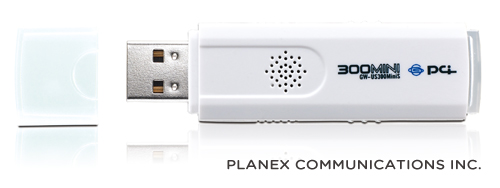
GW-US300MiniS   


1. 請至下列網址下載Windows 7 的驅動程式, 並在Windows7 的系統上安裝此驅動程式.
     Windows 7 驅動程式
2. 關閉防火牆及防毒軟體以免造成軟體執行錯誤.
3. 驅動程式安裝後將GW-US300MiniS插入電腦的USB埠,並『開啟網路和共用中心』的左列『變更介面卡設定』,可以看見有線網路卡Broadcom…的區域連線和無線網路卡GW-US300MiniS的無線網路連線.
 
4. 確認有線的網路卡的區域連線可以連接Internet沒有問題,並且沒有”共享”
5. 依據下列方式將滑鼠移到 P 的上方按壓滑鼠右鍵選擇『切換至STA+AP模式』.
 
6. 連線的SSID預設名稱為planexuser,使用者可以自行更改,然後自定一組至少8個數字或英文字母作為無線連線時的加密. 然後點選『確定』
 
7. 選擇可以連上Internet的有線網卡,然後點選『OK』(範例中的可上網的有線網卡為Broadcom……).,按下『OK』後Windows系統會啟用Windows內建的ICS功能.
 
8. ICS功能啟用後出現下列視窗,點選『AP』.
 
9. 下列視窗顯然AP基地台系統資訊,包括AP自己本身的IP位置,此時使用您的無線裝置(例如NDS,智慧型手機,,平板電腦或電腦等等)搜尋您設定的SSID名稱,並連線.此範例的SSID名稱為planexuser(預設值),輸入自定的無線加密,連線成功後在下方的連線列表就可以看見已連線的無線裝置.
 
10. 此時在『開啟網路和共用中心』的左列『變更介面卡設定』,可以看見有線網路卡Broadcom…的區域連線出線『共用的』,也多了一張虛擬的無線網卡.
 
設定完成,無線裝置可以上網了.
PS: a.當STA模式時,區域連線的不應出現『共用的』.
b.在切換至STA+AP模式前,要先確認區域連線是可以上網且正常.
 

pcitw 發表在 痞客邦 留言(0) 人氣()

Planex_FX-16IRM2
PCI FX-16IRM2 / FX-24IRM2
16 / 24 埠高速乙太網路交換器

  
16 / 24 埠高速乙太網路交換器,支援 10/100Mbps 全/半雙工模式,使用 Store & Forward 交換模式,可避免錯誤封包傳送,具有自動辨識功能,並支援 (Auto-negotiation) 流量調變,LED 號可顯示目前使用埠數狀況,輕鬆完成多台電腦分享網路的配置。
在各大網路商城以及順發3C都有販售喔!

pcitw 發表在 痞客邦 留言(0) 人氣()

久森技術支援服務
久森送修服務

感謝您對於久森產品的支持!
當您對產品使用方式有疑問,或者想要詳細了解產品資訊時,歡迎參考下列各項支援服務~
**
久森臉書粉絲團以及blog未提供線上維修服務喔!**

pcitw 發表在 痞客邦 留言(2) 人氣()

Planex-Active-ECO業界最高規格的自動省電設計 Active-ECO
油電雙漲!花費節節高升,又不希望影響原有的生活習慣跟品質,慎選節能環保產品,自動幫您省荷包的同時,更能有效節省資源!當您使用網路時,久森Active-ECO 產品能視使用狀況自動調整消耗電流,節能環保的綠能新主張。
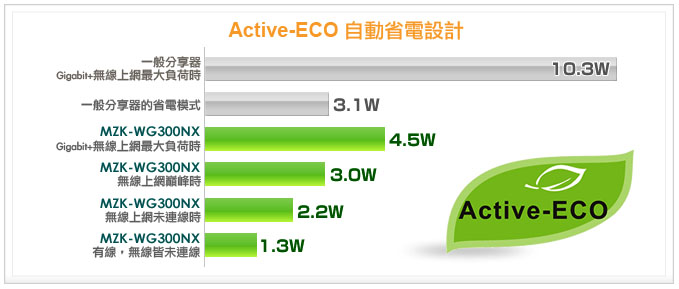
超聰明自動設計,不需要額外的設定或是複雜的軟體安裝,Active-ECO 能夠自動偵測使用模式,有效減少耗電量;在未連線的狀態下,最低僅使用 0.5W 的功耗 (10/100Mbps 分享器為例),遠低於一般分享器的省電模式耗電量。
Gigabit Router 使用無線連線上網的最大負荷狀態為例,消耗電量約 4.5W,僅需一般 Giga 分享器消耗電量的 43%!讓您聰明省電、輕鬆環保!
<11n Giga 超高速無線寬頻分享器 MZK-WG300NX>
mzk-wg300nx_active-eco  

支援
Active-ECO 產品:
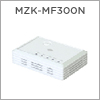
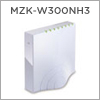
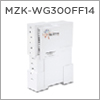
 GW-USWExtreme   MZK-MF300N   MZK-W300NH3   MZK-WG300FF14   MZK-WG300NX  
GW-USWExtreme      MZK-MF300N       MZK-W300NH3     MZK-WG300FF14     MZK-WG300NX

更多相關產品資訊,請到久森
PCI 官網查詢  http://www.planex.com.tw

pcitw 發表在 痞客邦 留言(0) 人氣()

image002
MZK-W04NU WDS 最順手設定
(以下設定皆以出廠預設值為範例)
1.MZK-W04NU (A)連接數據機,並且依據說明書完成網際網路連線,並確認上網沒問題後拔掉電腦的網路線.


pcitw 發表在 痞客邦 留言(1) 人氣()

GW-USMini2N
PCI GW-USMini2N/NB 11N USB無線網路卡 安裝Windows 7 步驟介紹:
  
GW-USMini2N
 

pcitw 發表在 痞客邦 留言(2) 人氣()

今天介紹一款11n 高增益轉式 USB 無線網路卡的Xlink kai 簡易安裝方式......
 gw-ushyper300   
1.首先完整移除GW-USHyper300原產品光碟所安裝過的驅動程式及無線管理程式。
2.安裝Xlink Kai程式。

pcitw 發表在 痞客邦 留言(0) 人氣()

PL-TP03-CG
久森大方送~~按讚就送你時尚2合1觸控筆,活動日期2012/3/12~2012/3/19止,
共抽出5位幸運得獎者。
PL-TP03-CG全新觸感、完美體驗!二合一多功能觸控筆一頭為原子筆,
另一頭使用最新導電纖維筆頭,讓您書寫順暢、不斷字、不刮傷螢幕、可水洗,是您隨身攜帶的好幫手。

pcitw 發表在 痞客邦 留言(1) 人氣()

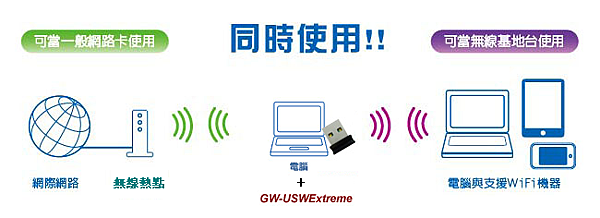
隨著政府開放免費熱點或是寬頻業者所提供的低價無線熱點,讓沒有3G上網的使用者一樣可以在戶外享受無線上網,但是以上大部份都只提供一組帳號讓使用者使用,讓擁有筆記型電腦及其它智慧型無線行動裝置的使用者無法在戶外同時使用,例如智慧型手機,平板電腦等,或是無法讓同行的好友一起無線上網,有鑑於此, 久森資訊推出的GW-USWExtreme的無線網卡和無線基地台模式同時運作的特殊功能,正好符合沒有3G上網的使用者在戶外WiFi上網的需求。
gw-uswextreme-150x150    
連線方式:
image002  

pcitw 發表在 痞客邦 留言(0) 人氣()

久森資訊fb-fans.jpg
久森資訊 FB 粉絲團成立
好消息來摟! 久森資訊FB粉絲團成立
只要有活動最新訊息報導,都可以從粉絲團獲得最新資訊

pcitw 發表在 痞客邦 留言(1) 人氣()

小技巧-s.jpg
  
有許多人在設定自己電腦的IP位置時,往往不知道要從哪裡找到,以下提供一個小技巧,讓您能快速確認自己電腦的IP位置。
 
確認有線使用者電腦目前的IP位址

pcitw 發表在 痞客邦 留言(0) 人氣()

PCI Logo+客服96dpi.jpg
久森資訊 維修服務公告 
  
日商久森資訊品牌,滿足個人、SOHO族、中小型辦公室及大型企業不同使用者的需求,供企業用戶完整的服務,整合企業最佳的解決方案,為客戶建構高品質網路設備。經過多年來的耕耘,網通產品線已趨成熟;並可提供與日本相同之產品線,以縮短台灣與鄰近先進國家之時差,提供給消費者最新的產品趨勢及完整、快速的選擇性。近年來更推出手機週邊與平板電腦週邊的消費產品,滿足更廣大的消費族群。久森資訊感謝廣大的消費者的支持,定於民國10121日起,變更維修服務窗口,如您的產品需要維修服務或任何使用問題,請參照下述聯絡方式:

pcitw 發表在 痞客邦 留言(1) 人氣()

Blog Stats
⚠️

成人內容提醒

本部落格內容僅限年滿十八歲者瀏覽。
若您未滿十八歲,請立即離開。

已滿十八歲者,亦請勿將內容提供給未成年人士。